


iPhone पर तस्वीरें कैसे छिपाएं 2026 (पूर्ण गाइड)
पाँच तरीके परीक्षित। केवल एक वास्तव में आपकी फ़ाइलें एन्क्रिप्ट करता है।
आप तस्वीर ऐप के बिल्ट-इन अदृश्य ऐल्बम से iPhone पर फ़ोटो छिपा सकते हैं, जिसके लिए iOS 18 में Face ID या Touch ID चाहिए। लेकिन छिपी फ़ोटो तस्वीर लाइब्रेरी और उसके एक्सेस मॉडल का हिस्सा बनी रहती हैं। ज़्यादा मज़बूत अलगाव के लिए, Vaultaire जैसा एन्क्रिप्टेड तिजोरी ऐप फ़ाइल सामग्री को एक रैंडम मास्टर कुंजी के तहत AES-256-GCM से सुरक्षित रखता है, और यह कुंजी प्रमाणित तिजोरी या रिकवरी प्रक्रिया से ही मिलती है।
iPhone अदृश्य ऐल्बम तस्वीरें छिपाने का सबसे सामान्य तरीका है, और यह एक आकस्मिक नजर के खिलाफ ठीक काम करता है। यह उस व्यक्ति के खिलाफ काम नहीं करता जिसके पास आपका पासकोड है, आपके Mac तक पहुँच है, या आपके अनलॉक फोन के साथ पाँच मिनट अकेले हैं। यदि आपका लक्ष्य केवल दृश्य से तस्वीरें हटाने के बजाय पहुँच को लॉक करना है, तो हमारा iPhone पर तस्वीरें लॉक करने का चरण-दर-चरण गाइड पढ़ें।
iPhone अदृश्य ऐल्बम का उपयोग करके तस्वीरें कैसे छिपाएं
अदृश्य ऐल्बम एक बिल्ट-इन iOS सुविधा है जो चुनी हुई तस्वीरें आपकी मुख्य लाइब्रेरी से Face ID या Touch ID द्वारा संरक्षित एक अलग एल्बम में ले जाती है।
चरण 1: वे तस्वीरें चुनें जिन्हें आप छिपाना चाहते हैं। तस्वीर ऐप खोलें। ऊपर-दाएं कोने में चुनें टैप करें। प्रत्येक वह तस्वीर या वीडियो टैप करें जिसे आप छिपाना चाहते हैं।
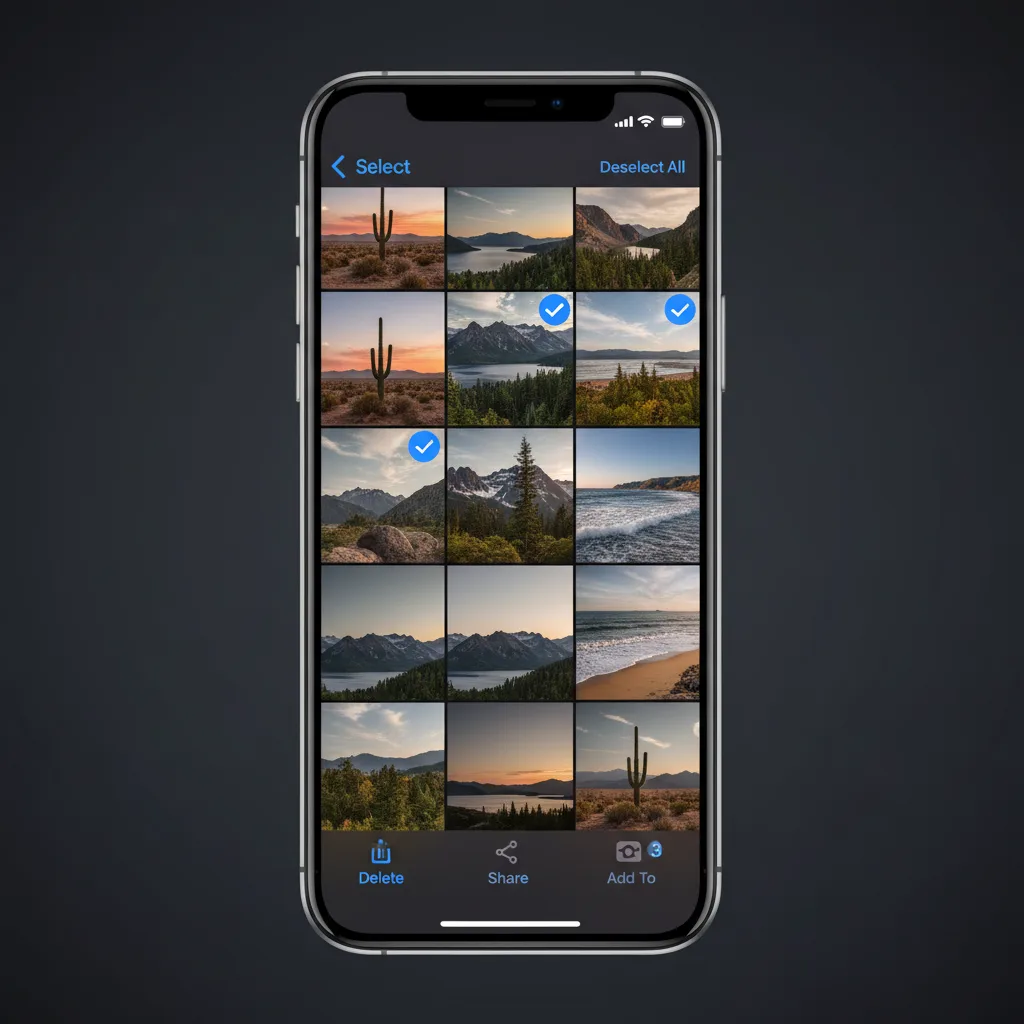
चरण 2: शेयर बटन टैप करें और "छिपाएँ" चुनें। अपनी तस्वीरें चुनने के बाद, नीचे-बाएं कोने में शेयर आइकन (ऊपर की ओर तीर वाला वर्ग) टैप करें। शेयर शीट को नीचे स्क्रॉल करें और छिपाएँ टैप करें।
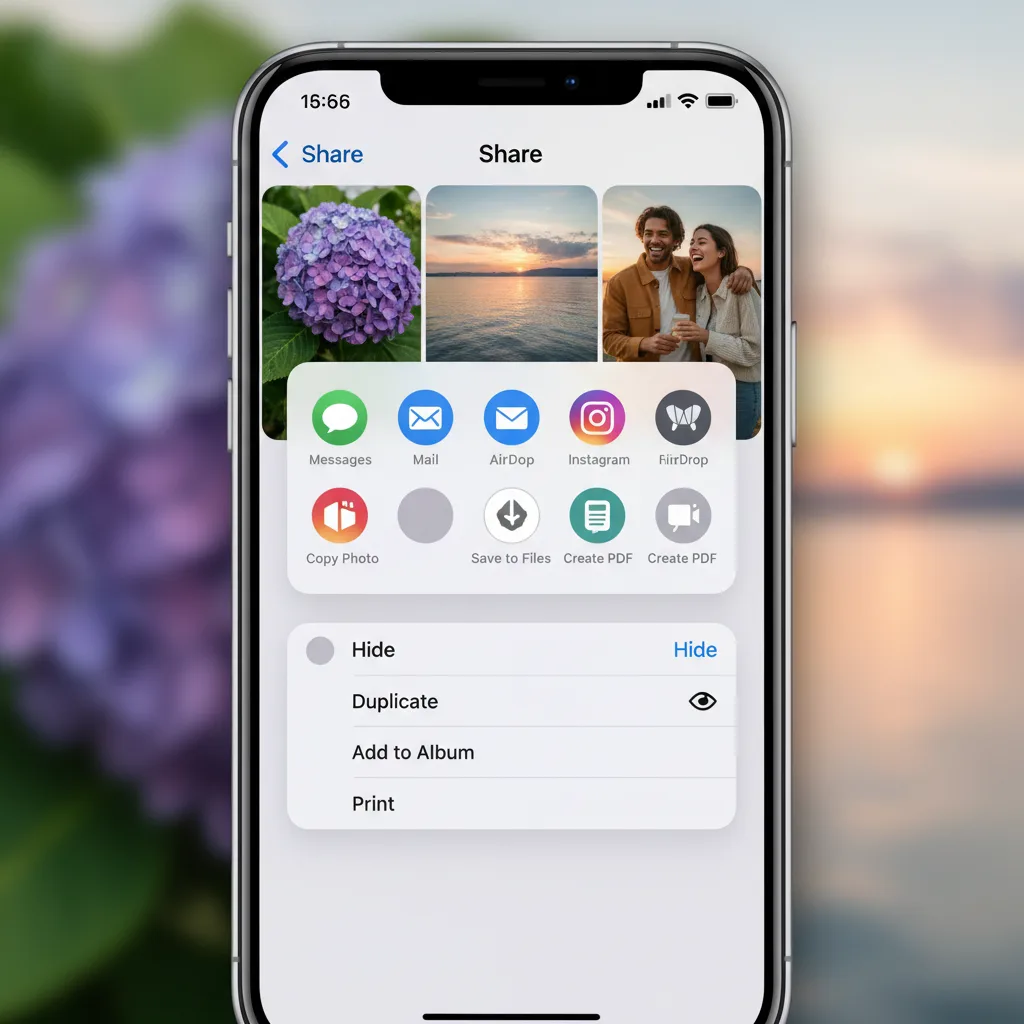
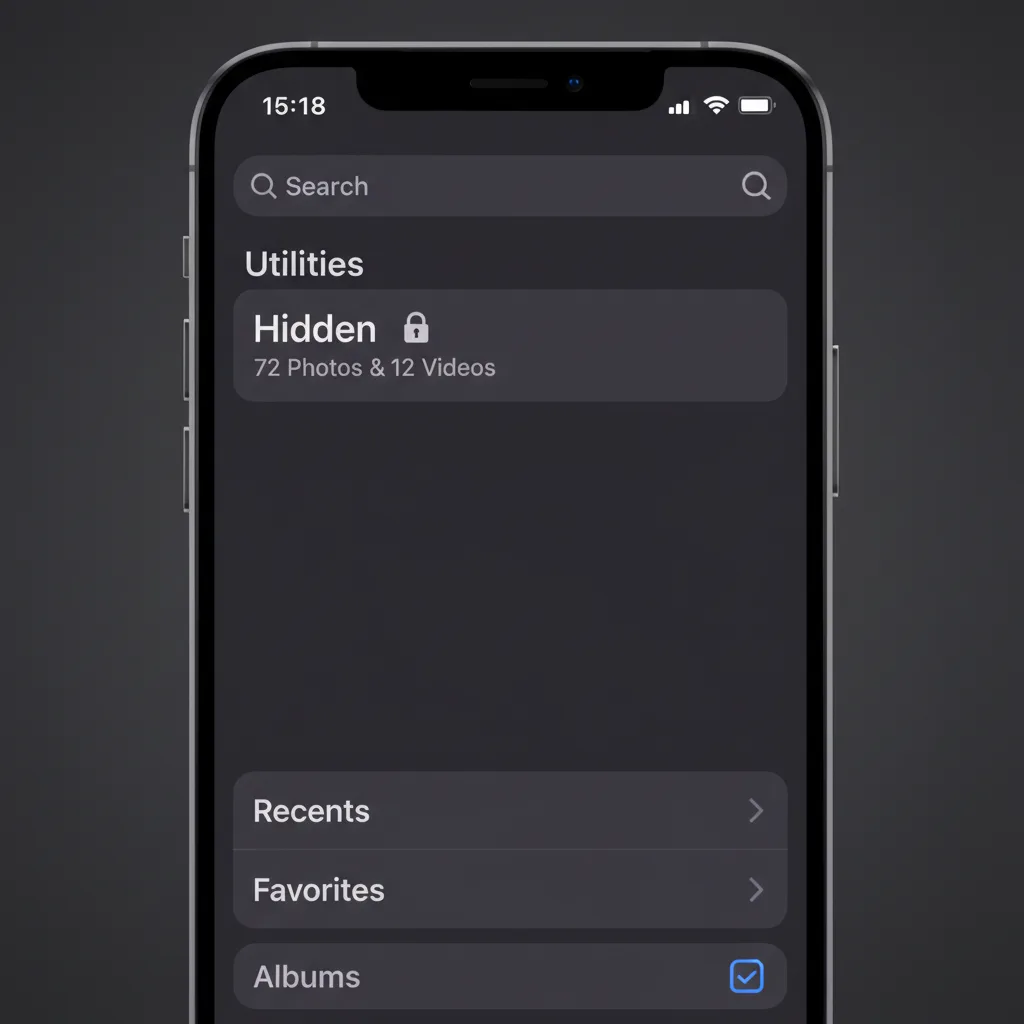
चरण 3: "Hide [X] तस्वीर ऐप" टैप करके पुष्टि करें। चुनी हुई आइटें आपकी मुख्य लाइब्रेरी, यादें, खोज परिणामों और तस्वीर विजेट से गायब हो जाती हैं। वे ऐल्बम > यूटिलिटी > अदृश्य के अंतर्गत अदृश्य ऐल्बम में चली जाती हैं।
चरण 4: Face ID सुरक्षा सत्यापित करें। सेटिंग > तस्वीर खोलें और पुष्टि करें कि अदृश्य ऐल्बम दिखाएँ चालू है और “Face ID का इस्तेमाल करें” (या Touch ID) सक्षम है।
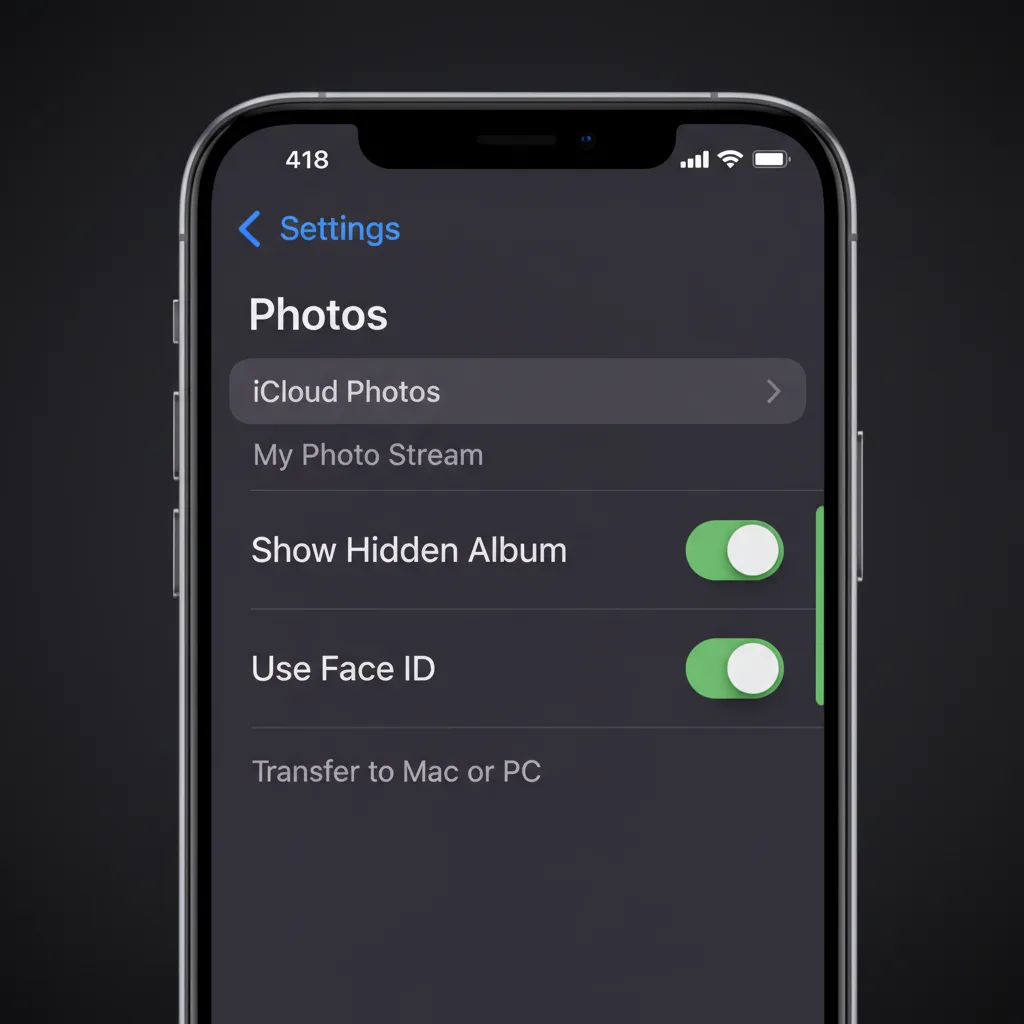
यह आपको क्या देता है: आपकी मुख्य लाइब्रेरी से तस्वीरें हटाई गईं, तस्वीर ऐप खोलने पर Face ID द्वारा संरक्षित।
यह आपको क्या नहीं देता: एन्क्रिप्शन। तस्वीरें अभी भी आपके डिवाइस स्टोरेज पर पठनीय JPEG और HEIC फ़ाइलों के रूप में मौजूद हैं।
अदृश्य ऐल्बम वास्तव में छिपा नहीं है (सुरक्षा परीक्षण)
अधिकांश गाइड "छिपाएँ टैप करें और आप हो गए" पर रुक जाते हैं। हमने परीक्षण किया कि वास्तव में क्या होता है जब कोई अन्य माध्यमों से आपकी छिपी तस्वीरें खोजने की कोशिश करता है।
परीक्षण 1: iPhone को Mac से कनेक्ट करें
हमने iOS 18.3 चलाने वाले iPhone को Lightning केबल का उपयोग करके MacBook Pro से कनेक्ट किया और Image Capture खोला। डिवाइस पर हर तस्वीर सूची में दिखाई दी, जिसमें अदृश्य ऐल्बम की तस्वीरें शामिल थीं।
परिणाम: अदृश्य ऐल्बम के Face ID लॉक की परवाह किए बिना, जब आपका iPhone किसी Mac से कनेक्ट होता है, तो छिपी तस्वीरें पूरी तरह दृश्यमान होती हैं।
परीक्षण 2: iCloud बैकअप एक्सपोज़र
जब iCloud तस्वीर सक्षम होता है, तो छिपी तस्वीरें आपकी नियमित लाइब्रेरी के साथ iCloud पर सिंक होती हैं।
परिणाम: अदृश्य ऐल्बम आपके iCloud खाते तक पहुँच वाले किसी भी व्यक्ति के खिलाफ शून्य सुरक्षा प्रदान करता है।
परीक्षण 3: Face ID टॉगल (iOS 18)
हमने अदृश्य ऐल्बम के लिए Face ID सुरक्षा अक्षम करने का परीक्षण किया। सेटिंग > तस्वीर खोलें और “Face ID का इस्तेमाल करें” बंद करें। इस स्विच को पलटने के लिए कोई द्वितीयक प्रमाणीकरण आवश्यक नहीं है।
परिणाम: आपके डिवाइस पासकोड वाला कोई भी 10 सेकंड में छिपी तस्वीरों के लिए Face ID लॉक अक्षम कर सकता है।
इसका क्या मतलब है
अदृश्य ऐल्बम ठीक एक स्थिति से बचाता है: कोई आपका अनलॉक फ़ोन उठाकर तस्वीर ऐप में स्क्रॉल करे। यह उस पार्टनर से नहीं बचाता जो आपका पासकोड जानता है, केबल से जुड़े Mac से नहीं, iCloud अकाउंट एक्सेस से नहीं, और किसी भी फ़ोरेंसिक विश्लेषण से नहीं।
आप किससे छिप रहे हैं? एक थ्रेट मॉडल
सही तरीका उस खतरे पर निर्भर करता है जिसका आप सामना करते हैं।
स्तर 1: आकस्मिक जासूस। एक दोस्त, सहकर्मी, या बच्चा आपका अनलॉक फोन उठाता है। अदृश्य ऐल्बम पर्याप्त है।
स्तर 2: आपके पासकोड वाला कोई। एक साथी, परिवार का सदस्य, या रूममेट आपका iPhone पासकोड जानता है। आपको अपने स्वयं के अलग प्रमाणीकरण वाले थर्ड-पार्टी ऐप की आवश्यकता है।
स्तर 3: फोरेंसिक या कानूनी पहुँच। एक सीमा एजेंट सीमा पार के दौरान डिवाइस पहुँच की मांग करता है। AES-256 एन्क्रिप्शन की आवश्यकता है।
| खतरे का स्तर | अदृश्य ऐल्बम | नोट्स ऐप Lock | तिजोरी ऐप (बिना एन्क्रिप्शन) | एन्क्रिप्टेड तिजोरी (AES-256) |
|---|---|---|---|---|
| आकस्मिक जासूस | हाँ | हाँ | हाँ | हाँ |
| पासकोड धारक | नहीं | नहीं | आंशिक | हाँ |
| Mac/Finder पहुँच | नहीं | नहीं | नहीं | हाँ |
| iCloud एक्सपोज़र | नहीं | नहीं | निर्भर करता है | हाँ (यदि शून्य-ज्ञान) |
| फोरेंसिक विश्लेषण | नहीं | नहीं | नहीं | हाँ |
iPhone पर तस्वीरें छिपाने के 5 तरीके (तुलना)
यहाँ iPhone पर तस्वीरें छिपाने के पाँच तरीके हैं, सबसे सरल से सबसे सुरक्षित क्रम में।
तरीका 1: अदृश्य ऐल्बम (बिल्ट-इन)। डिफ़ॉल्ट विकल्प। तस्वीरें चुनें, छिपाएँ टैप करें, और वे अदृश्य ऐल्बम में चली जाती हैं। iOS 18 में Face ID पहुँच की रक्षा करता है। मुफ्त, बिल्ट-इन, कोई अतिरिक्त ऐप नहीं। केवल आकस्मिक ब्राउज़िंग के खिलाफ सुरक्षा करता है। कोई एन्क्रिप्शन नहीं।
तरीका 2: नोट्स ऐप में तस्वीरें लॉक करें। नोट्स ऐप में एक नई नोट बनाएं, उसमें तस्वीरें जोड़ें, फिर पासवर्ड के साथ नोट लॉक करें। Apple कस्टम पासवर्ड का उपयोग करने पर लॉक की गई नोट्स को एंड-टू-एंड एन्क्रिप्ट करता है। हालाँकि, मूल तस्वीरें आपकी फोटो लाइब्रेरी में रहती हैं जब तक आप उन्हें मैन्युअल रूप से हटाते नहीं।
तरीका 3: Shortcuts ऑटोमेशन। एक iOS Shortcut बनाएं जो फ़ाइल ऐप में एक विशिष्ट फ़ोल्डर में चुनी हुई तस्वीरें ले जाए। पावर-यूजर तरीका। डिफ़ॉल्ट रूप से कोई प्रमाणीकरण परत नहीं। कोई एन्क्रिप्शन नहीं।
तरीका 4: थर्ड-पार्टी तिजोरी ऐप (वास्तविक एन्क्रिप्शन के बिना)। Keepsafe, Private Photo Vault, और Calculator# जैसे ऐप तस्वीरें संग्रहीत करने के लिए PIN-संरक्षित इंटरफ़ेस बनाते हैं। अधिकांश तस्वीरें ऐप सैंडबॉक्स निर्देशिका में नाम बदली हुई फ़ाइलों के रूप में संग्रहीत करते हैं। फोन को Mac से कनेक्ट करने से वे उजागर हो सकती हैं। हमने फोटो तिजोरी ऐप्स के परीक्षित राउंडअप में ट्रेडऑफ का विश्लेषण किया है।
तरीका 5: एन्क्रिप्टेड तिजोरी ऐप (AES-256)। Vaultaire जैसे ऐप फ़ाइलों को स्टोरेज में लिखने से पहले AES-256-GCM से एन्क्रिप्ट करते हैं। 5x5 ग्रिड पर उपयोगकर्ता का बनाया पैटर्न, डिवाइस सॉल्ट और 600,000 इटरेशन वाला PBKDF2 मिलकर स्थानीय तिजोरी कुंजी बनाते हैं, जो एक अलग रैंडम मास्टर कुंजी को खोलती है। तिजोरी खुली रहने पर सक्रिय कुंजियाँ ऐप मेमोरी में रहती हैं और लॉक होने पर हटा दी जाती हैं। यह संग्रहीत सिफ़रटेक्स्ट को ऐसे व्यक्ति से बचाता है जो तिजोरी अनलॉक नहीं कर सकता; यह पहले से हैक हुए या अनलॉक डिवाइस के ख़िलाफ़ काम नहीं करता। पुनर्प्राप्ति वाक्यांश पहुँच लौटा सकता है, इसलिए डेटा हमेशा के लिए तभी खोता है जब पैटर्न और रिकवरी सामग्री, दोनों उपलब्ध न हों।
| तरीका | एन्क्रिप्शन | कवर किया गया खतरा स्तर | सेटअप की सरलता | भूलने पर पुनर्प्राप्ति |
|---|---|---|---|---|
| अदृश्य ऐल्बम | कोई नहीं | केवल स्तर 1 | 10 सेकंड | हमेशा पुनर्प्राप्त |
| नोट्स ऐप Lock | Apple E2E (सीमित) | स्तर 1-2 (आंशिक) | 2 मिनट | Apple खाता रीसेट |
| Shortcuts | कोई नहीं | केवल स्तर 1 | 10-15 मिनट | लागू नहीं |
| तिजोरी ऐप (बिना एन्क्रिप्शन) | कोई नहीं या कमज़ोर | केवल स्तर 1 | 2 मिनट | PIN रीसेट |
| एन्क्रिप्टेड तिजोरी (AES-256) | AES-256-GCM | स्तर 1-3 | 2 मिनट | पुनर्प्राप्ति वाक्यांश |
एन्क्रिप्टेड तिजोरियाँ वास्तव में आपकी तस्वीरें कैसे सुरक्षित करती हैं
जब Vaultaire कोई तस्वीर एन्क्रिप्ट करता है, तो मूल फ़ाइल डेटा की एक धारा में बदल जाती है जो यादृच्छिक शोर से अप्रभेद्य है। यह AES-256-GCM एन्क्रिप्शन है। प्रत्येक फ़ाइल को एक अनोखा इनिशियलाइज़ेशन वेक्टर मिलता है।
एन्क्रिप्शन कुंजी 25 बिंदुओं के 5x5 ग्रिड पर खींचे गए पैटर्न से प्राप्त होती है। पैटर्न PBKDF2 के माध्यम से HMAC-SHA512 और प्रति-तिजोरी यादृच्छिक नमक के साथ जाता है। एक अलग पैटर्न एक अलग कुंजी बनाता है। एक अलग कुंजी तस्वीरों की जगह शोर बनाती है।
- डिस्क पर कोई पठनीय फ़ाइलें नहीं। फोन को Mac से कनेक्ट करें: आपको JPEG फ़ाइलें नहीं, एन्क्रिप्टेड ब्लॉब्स दिखेंगे।
- iCloud में कोई पठनीय कॉपी नहीं। Vaultaire का एन्क्रिप्टेड iCloud बैकअप डिफ़ॉल्ट रूप से चालू है और बंद किया जा सकता है, और डेटा आपके डिवाइस छोड़ने से पहले एन्क्रिप्ट हो जाता है।
- कोई दिखने वाली तिजोरी सूची नहीं। Vaultaire सामान्य इंटरफ़ेस में छिपी हुई तिजोरी की सूची नहीं दिखाता। इसके स्थानीय ऐप कंटेनर में फिर भी हर तिजोरी के लिए एक स्टोरेज डायरेक्टरी होती है, इसलिए विशेषाधिकार वाली फ़ाइल-सिस्टम पहुँच से गिनती पता चल सकती है।
- पैटर्न-पृथक पहुंच। प्रत्येक कॉन्फ़िगर किया गया पैटर्न एक अलग तिजोरी खोल सकता है, जबकि एक अपुष्ट पैटर्न एक खाली स्थिति दिखाता है। यह सूचना-सैद्धांतिक खंडन के बजाय इंटरफ़ेस कंपार्टमेंटलाइज़ेशन है।
iPhone पर तस्वीरें छिपाते समय सामान्य गलतियाँ
25 बिंदुओं वाले 5x5 ग्रिड पर बनाया गया पैटर्न डिवाइस-व्यापी सॉल्ट के साथ 600,000 इटरेशन के लिए PBKDF2-HMAC-SHA512 में जाता है। बनी हुई तिजोरी कुंजी एन्क्रिप्टेड इंडेक्स को प्रमाणित करती है और फ़ाइलों के लिए इस्तेमाल होने वाली रैंडम मास्टर कुंजी को खोलती है। कॉन्फ़िगर न किया गया पैटर्न खाली स्थिति दिखाता है, लेकिन AES-GCM प्रमाणीकरण और तय इंडेक्स फ़ाइल नाम फिर भी संभावित तिजोरी कुंजियों की ऑफ़लाइन जाँच की सुविधा देते हैं।
iCloud सिंक भूलना। यदि iCloud तस्वीर चालू है, तो आपकी छिपी तस्वीरें आपके Apple खाते में साइन इन हर डिवाइस पर सिंक होती हैं।
एन्क्रिप्शन जाँचे बिना तिजोरी ऐप का उपयोग करना। App Store पर कई ऐप खुद को "तिजोरी" कहते हैं लेकिन बिना एन्क्रिप्शन के नाम बदले फ़ोल्डर में तस्वीरें संग्रहीत करते हैं। सत्यापित करने का एकमात्र तरीका: अपना फोन Mac से कनेक्ट करें और फ़ाइलें देखें।
मूल तस्वीरें न हटाना। तिजोरी ऐप में तस्वीरें आयात करने के बाद, मूल प्रतियाँ आपकी फोटो लाइब्रेरी में बनी रहती हैं। आपको उन्हें मैन्युअल रूप से हटाना होगा और फिर हाल ही में डिलीट किए गए खाली करना होगा।
हर जगह एक ही पासकोड का उपयोग करना। यदि आपके तिजोरी ऐप का PIN आपके iPhone पासकोड से मेल खाता है, तो जो कोई एक जानता है वह दोनों जानता है। एक अलग, असंबंधित क्रेडेंशियल का उपयोग करें।
अक्सर पूछे जाने वाले प्रश्न
क्या कोई मेरी छिपी तस्वीरें देख सकता है यदि उनके पास मेरा पासकोड है?
हाँ। आपके iPhone पासकोड वाला कोई भी सेटिंग > तस्वीर में अदृश्य ऐल्बम पर Face ID लॉक अक्षम कर सकता है।
क्या iPhone पर तस्वीरें छिपाने से वे एन्क्रिप्ट हो जाती हैं?
नहीं। iPhone अदृश्य ऐल्बम तस्वीरें आपकी मुख्य लाइब्रेरी व्यू से बाहर ले जाता है, लेकिन फ़ाइलें आपके डिवाइस स्टोरेज पर मानक JPEG या HEIC फ़ाइलों के रूप में रहती हैं। Vaultaire जैसा एन्क्रिप्टेड तिजोरी ऐप तस्वीरों को AES-256-GCM एन्क्रिप्टेड डेटा में बदलता है।
क्या छिपी तस्वीरें iCloud में दिखाई देती हैं?
हाँ। जब iCloud तस्वीर सक्षम होता है, तो छिपी तस्वीरें iCloud पर सिंक होती हैं। "छिपा" फ़्लैग एक लाइब्रेरी संगठन सुविधा है, सुरक्षा सीमा नहीं।
iPhone पर तस्वीरें छिपाने का सबसे सुरक्षित तरीका क्या है?
दस्तावेज़ीकृत कुंजी पदानुक्रम और रिकवरी मॉडल वाला एन्क्रिप्टेड तिजोरी ऐप इस्तेमाल करें। Vaultaire PBKDF2-HMAC-SHA512 से पैटर्न और डिवाइस-व्यापी सॉल्ट से तिजोरी कुंजी बनाता है, फिर उस कुंजी से एक रैंडम AES-256-GCM मास्टर कुंजी खोलता है। रिकवरी जानकारी प्लेनटेक्स्ट फ़ाइलों में छोड़ने के बजाय एन्क्रिप्टेड Keychain डेटाबेस में सुरक्षित रहती है।
क्या पुलिस मेरी छिपी तस्वीरों तक पहुँच सकती है?
वारंट के साथ कानून प्रवर्तन कई न्यायक्षेत्रों में आपको अपना डिवाइस पासकोड प्रदान करने के लिए बाध्य कर सकता है। एक बार उनके पास पासकोड होने पर, वे अदृश्य ऐल्बम तक पहुँच सकते हैं, Face ID सुरक्षा अक्षम कर सकते हैं, और डिवाइस पर सभी अनएन्क्रिप्टेड फ़ाइलें पढ़ने के लिए फोरेंसिक टूल्स का उपयोग कर सकते हैं। केवल डिवाइस पर संग्रहीत न होने वाली कुंजी के साथ AES-256 एन्क्रिप्टेड फ़ाइलें सुरक्षित रहती हैं।
क्या iPhone सर्च या यादें में छिपी तस्वीरें दिखती हैं?
नहीं। अदृश्य ऐल्बम की तस्वीरें सर्च परिणामों, यादें, फ़ीचर्ड तस्वीरें, या तस्वीर विजेट में नहीं दिखती हैं। वे केवल ऐल्बम > यूटिलिटी > अदृश्य के अंतर्गत अदृश्य ऐल्बम के अंदर दिखाई देती हैं। हालाँकि, जब iPhone को Image Capture के माध्यम से Mac से कनेक्ट किया जाता है तो वे दिखाई देती हैं।
यदि मैं अपना iPhone रीसेट करता हूँ तो छिपी तस्वीरों का क्या होता है?
यदि आप अपना iPhone मिटाते हैं और iCloud बैकअप से पुनर्स्थापित करते हैं, तो आपकी छिपी तस्वीरें बैकअप के हिस्से के रूप में अदृश्य ऐल्बम में वापस आ जाती हैं। यदि आप बैकअप के बिना मिटाते हैं, तो तस्वीरें स्थायी रूप से हटा दी जाती हैं। Vaultaire जैसे एन्क्रिप्टेड तिजोरी में संग्रहीत तस्वीरों के लिए, पुनर्स्थापना इस बात पर निर्भर करती है कि एन्क्रिप्टेड iCloud बैकअप, जो डिफ़ॉल्ट रूप से चालू रहता है, रीसेट से पहले तब भी चालू था या नहीं।
निष्कर्ष
iPhone अदृश्य ऐल्बम आपकी मुख्य लाइब्रेरी से तस्वीरें बाहर रखने के लिए पर्याप्त है। यह एक दोस्त को गलती से कुछ निजी देखने से रोकता है।
लेकिन "छिपा" का मतलब "सुरक्षित" नहीं है। यदि आपको आकस्मिक जासूसी से परे सुरक्षा की आवश्यकता है, तो आपको एन्क्रिप्शन की आवश्यकता है।
यदि आपको आकस्मिक जासूसी से परे सुरक्षा की आवश्यकता है, तो आपको एन्क्रिप्शन की आवश्यकता है। एक लॉक फ़ोल्डर नहीं। एक PIN गेट नहीं। वास्तविक क्रिप्टोग्राफिक रूपांतरण जो सही कुंजी के बिना आपकी तस्वीरों को अपठनीय शोर में बदल देता है।
Vaultaire यह काम AES-256-GCM एन्क्रिप्शन और कुंजी बनाने के लिए 5x5 पैटर्न ग्रिड से करता है। Vaultaire ऐसी कोई खाता या स्टोरेज सेवा नहीं चलाता जिसे पढ़ने योग्य तिजोरी फ़ाइलें या उनकी डिक्रिप्शन कुंजियाँ मिलें। जारी किया गया ऐप, iOS और अनलॉक डिवाइस सुरक्षा मॉडल के भीतर रहते हैं। मुफ़्त टियर में 3 तिजोरियों तक शामिल हैं, जिनमें कुल 100 फ़ोटो और 10 वीडियो रखे जा सकते हैं।