


iPhone에서 사진 숨기는 방법 2026 (완전 가이드)
5가지 방법을 테스트했습니다. 파일을 실제로 암호화하는 방법은 하나뿐입니다.
사진 앱에 기본으로 있는 가려진 항목 앨범으로 iPhone에서 사진을 숨길 수 있으며, iOS 18에서는 이 앨범을 열 때 Face ID나 Touch ID가 필요합니다. 하지만 가려진 사진은 여전히 사진 보관함과 그 접근 모델에 속합니다. 더 확실하게 분리하려면 Vaultaire 같은 암호화 금고 앱이 무작위 마스터 키 아래 AES-256-GCM으로 파일 내용을 보호합니다. 이 마스터 키는 인증된 금고 흐름이나 복구 흐름을 거쳐야 얻을 수 있습니다.
iPhone 가려진 항목 앨범은 사진을 숨기는 가장 흔한 방법이며, 힐끗 보는 사람에게는 충분히 통합니다. 하지만 암호를 아는 사람, Mac에 접근할 수 있는 사람, 잠금이 풀린 휴대폰을 5분 동안 혼자 가진 사람에게는 통하지 않습니다. 이 가이드는 iPhone에서 사진을 숨기는 5가지 방법을 다루고, 각 방법을 실제 위협에 대해 테스트하며, 어떤 방법이 파일을 실제로 보호하는지 보여 줍니다. 사진을 화면에서 치우는 것이 아니라 접근을 잠그는 것이 목표라면 iPhone에서 사진 잠그기 단계별 가이드를 읽어 보십시오. 사진 앱 밖에서 폴더 방식의 우회 방법을 원한다면 iPhone에서 비밀 폴더 만드는 방법을 참고하십시오.
iPhone 가려진 항목 앨범으로 사진 숨기는 방법
가려진 항목 앨범은 선택한 사진을 기본 보관함에서 빼내 Face ID나 Touch ID로 보호되는 별도 앨범으로 옮기는 iOS 기본 기능입니다. iOS 18에서는 가려진 항목 앨범이 기본적으로 잠겨 있습니다. 이전 버전(iOS 15 이하)에서는 사진 앱을 여는 누구나 볼 수 있었습니다.
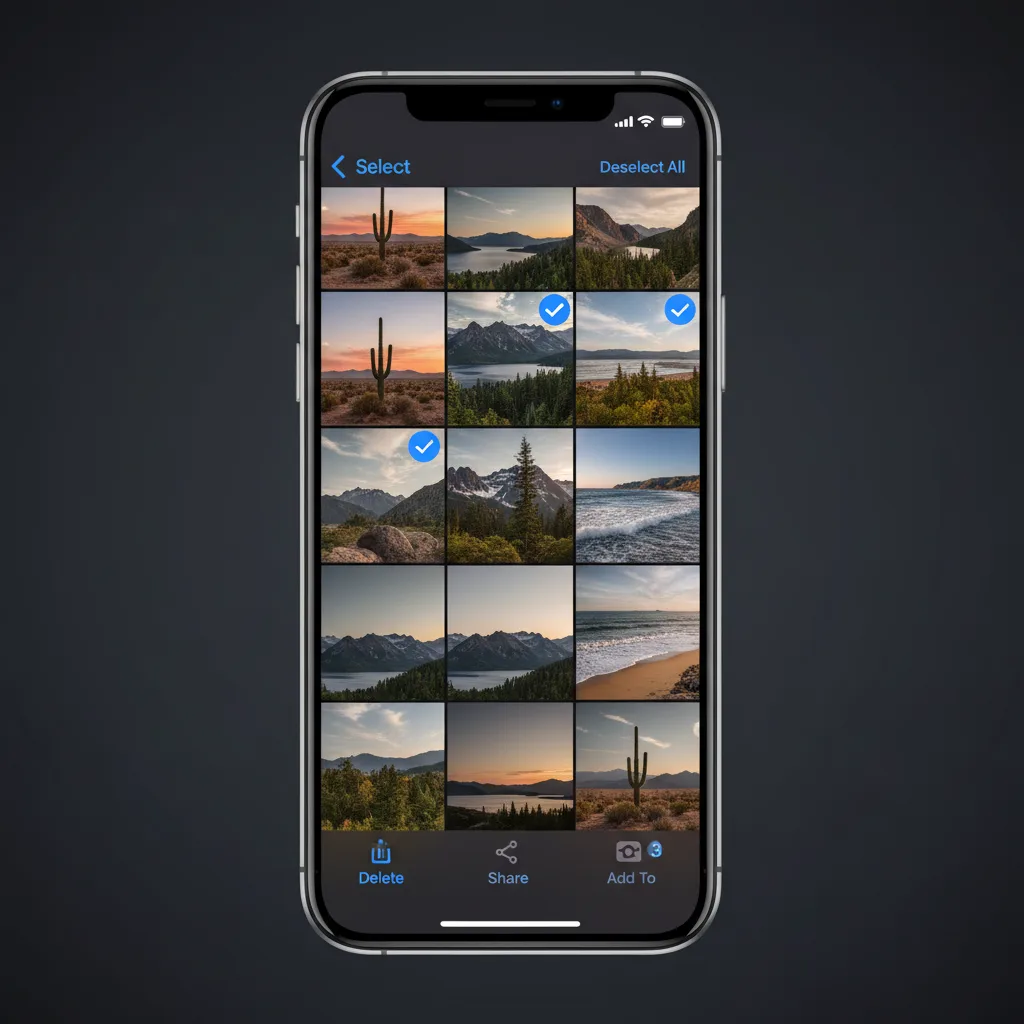
1단계: 숨길 사진을 선택합니다. 사진 앱을 엽니다. 오른쪽 위의 선택을 탭합니다. 숨길 사진이나 동영상을 하나씩 탭합니다. 선택한 항목에는 파란색 체크 표시가 나타납니다.
2단계: 공유 버튼을 탭하고 "가리기"를 선택합니다. 사진을 선택한 상태에서 왼쪽 아래의 공유 아이콘(위쪽 화살표가 있는 사각형)을 탭합니다. 공유 시트를 아래로 스크롤해 가리기를 탭합니다. 확인 대화상자가 나타납니다.
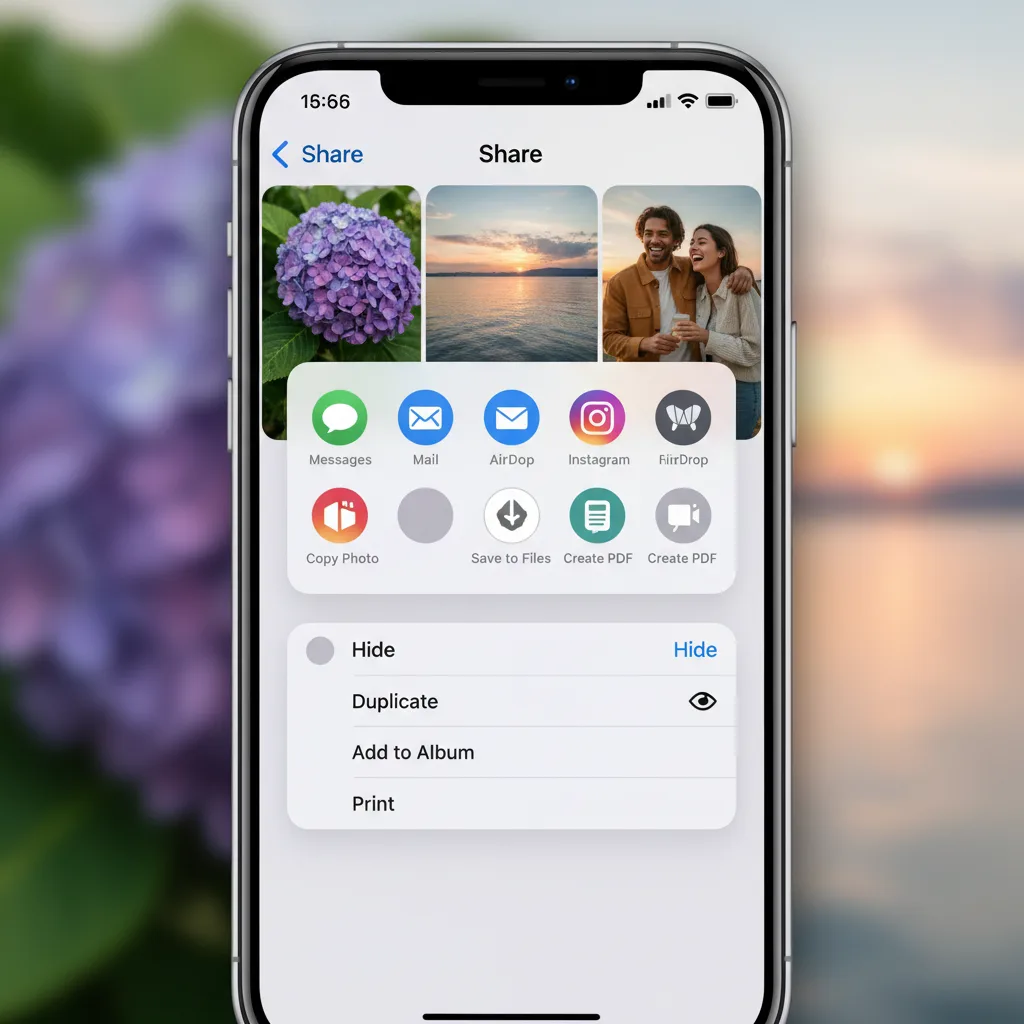
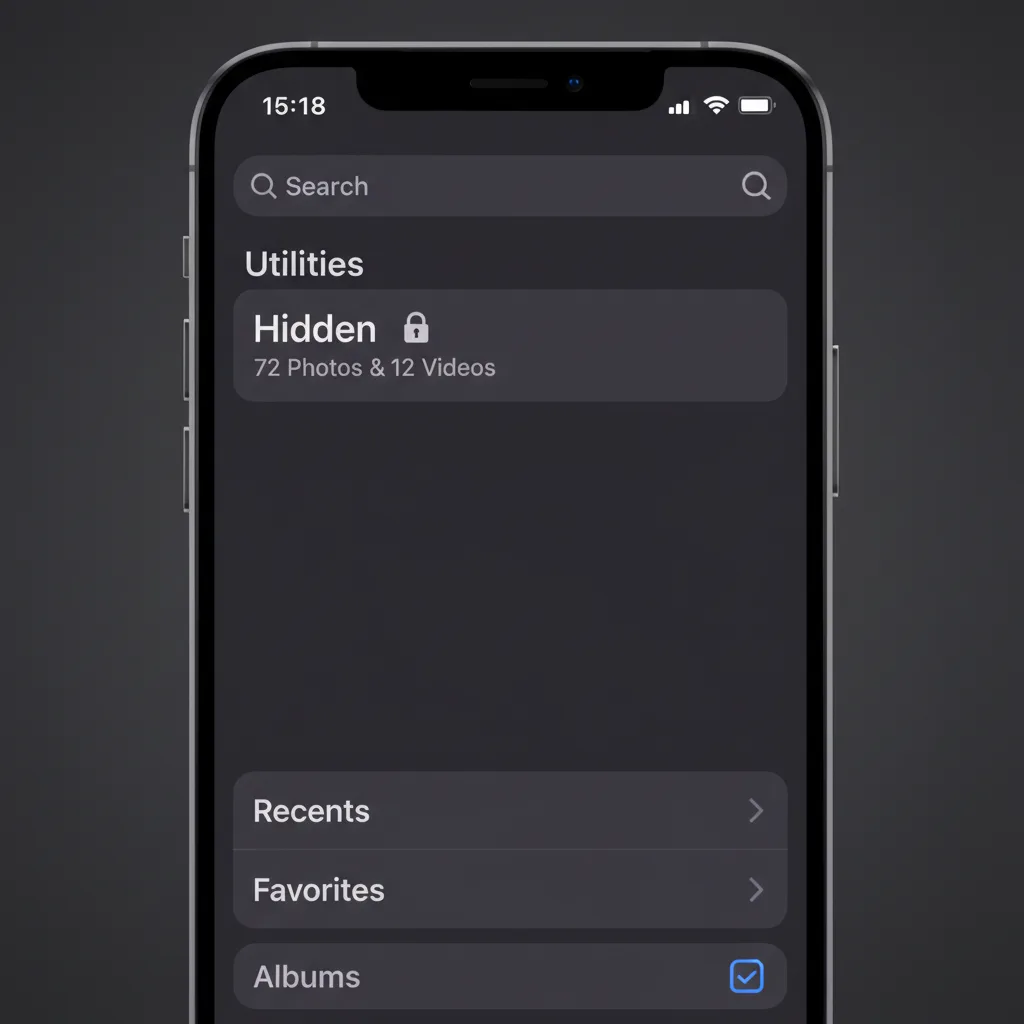
3단계: "사진 [X]장 가리기"를 탭해 확인합니다. 선택한 항목이 기본 보관함, 추억, 검색 결과, 사진 위젯에서 사라집니다. 항목은 앨범 > 기타 > 가려진 항목의 가려진 항목 앨범으로 이동합니다.
4단계: Face ID 보호를 확인합니다. 설정 > 사진을 열고 가려진 항목 앨범 보기가 켜져 있는지, Face ID 사용(또는 Touch ID)이 활성화되어 있는지 확인합니다. 둘 다 켜져 있으면 가려진 항목 앨범을 열 때 생체 인증이 필요합니다.
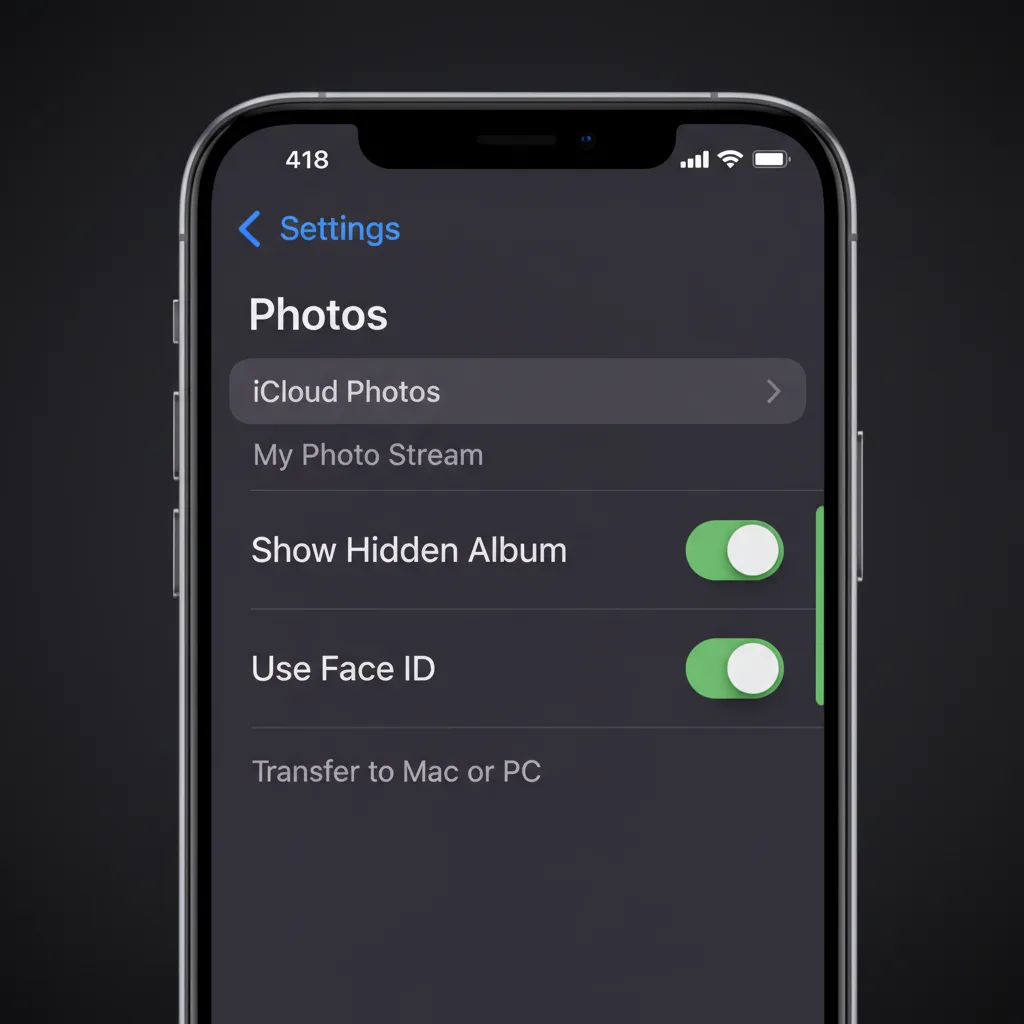
이 방법으로 얻는 것: 사진이 기본 보관함에서 빠지고, 누군가 사진 앱을 열 때 Face ID로 보호됩니다.
이 방법으로 얻지 못하는 것: 암호화입니다. 사진은 여전히 기기 저장소에 읽을 수 있는 JPEG 및 HEIC 파일로 존재합니다. Face ID 잠금은 접근 관문일 뿐 암호학적 장벽이 아닙니다.
가려진 항목 앨범은 실제로 숨겨져 있지 않습니다 (보안 테스트)
대부분의 가이드는 "가리기를 탭하면 끝"에서 멈춥니다. 저희는 누군가 다른 방법으로 가려진 사진을 찾으려 할 때 실제로 무슨 일이 일어나는지 테스트했습니다.
테스트 1: iPhone을 Mac에 연결
iOS 18.3을 실행하는 iPhone을 Lightning 케이블로 MacBook Pro에 연결하고 이미지 캡처(macOS 기본 앱)를 열었습니다. 가려진 항목 앨범의 사진을 포함해 기기의 모든 사진이 목록에 나타났습니다. Finder의 iPhone 사이드바에서도 기기를 탐색할 때 모든 사진이 보였습니다.
결과: iPhone을 아무 Mac에나 연결하면 가려진 항목 앨범의 Face ID 잠금과 관계없이 가려진 사진이 모두 보입니다. 처음 나타나는 "이 컴퓨터를 신뢰하겠습니까?" 확인 외에는 어떤 인증도 필요하지 않았습니다.
테스트 2: iCloud 백업 노출
iCloud 사진이 켜져 있으면 가려진 사진은 일반 보관함과 함께 iCloud에 동기화됩니다. 누군가 가족 요금제 공유, 유출된 비밀번호, 로그인된 Mac 등을 통해 iCloud 계정에 접근하면, 그 기기의 사진 앱에서 가려진 사진을 볼 수 있습니다.
결과: 가려진 항목 앨범은 iCloud 계정에 접근할 수 있는 사람에게 아무런 보호도 제공하지 않습니다. "가려짐" 표시는 보안상 의미 있는 방식으로 기기 간 동기화를 거치며 유지되지 않습니다.
테스트 3: Face ID 토글 (iOS 18)
가려진 항목 앨범의 Face ID 보호를 끄는 것을 테스트했습니다. 설정 > 사진을 열고 Face ID 사용을 끕니다. 이 스위치를 끄는 데 추가 인증은 필요하지 않습니다. 끄고 나면 가려진 항목 앨범이 탭 한 번으로 열립니다.
결과: 기기 암호를 아는 사람은 누구나 10초 안에 가려진 사진의 Face ID 잠금을 끌 수 있습니다. 암호가 유일한 실패 지점입니다.
이것이 의미하는 것
가려진 항목 앨범이 막아 주는 상황은 정확히 하나입니다. 누군가 잠금이 풀린 휴대폰을 집어 들고 사진 앱을 넘겨 보는 경우입니다. 암호를 아는 연인, 케이블로 연결된 Mac, iCloud 계정 접근, 어떤 형태의 포렌식 분석도 막지 못합니다.
누구에게서 숨기려 합니까? 위협 모델
알맞은 방법은 직면한 위협에 따라 다릅니다. 모든 상황에 AES-256 암호화가 필요한 것은 아니며, 모든 상황을 가려진 항목 앨범으로 해결할 수 있는 것도 아닙니다.
1단계 위협: 무심한 엿보기. 친구, 동료, 아이가 잠금이 풀린 휴대폰을 집어 들고 사진 보관함을 넘겨 봅니다. 가려진 항목 앨범으로 충분합니다. 사진을 기본 보관함, 추억, 검색에서 빼 줍니다. Face ID가 장벽을 하나 더합니다.
2단계 위협: 암호를 아는 사람. 연인, 가족, 룸메이트가 iPhone 암호를 압니다. 이들은 가려진 항목 앨범의 Face ID를 끄거나, 휴대폰을 컴퓨터에 연결하거나, iCloud 계정에 접근할 수 있습니다. 자체 인증을 따로 갖춘 타사 앱이 필요합니다.
3단계 위협: 포렌식 또는 법적 접근. 국경을 통과할 때 국경 요원이 기기 접근을 요구합니다. 수사 기관이 영장으로 휴대폰을 압수합니다. 포렌식 검사관이 전문 도구를 사용합니다. 기기에 저장되지 않는 자격 증명에서 키를 파생하는 AES-256 암호화가 필요합니다.
| 위협 수준 | 가려진 항목 앨범 | 메모 잠금 | 금고 앱 (암호화 없음) | 암호화 금고 (AES-256) |
|---|---|---|---|---|
| 무심한 엿보기 | 예 | 예 | 예 | 예 |
| 암호를 아는 사람 | 아니요 | 아니요 | 부분적 | 예 |
| Mac/Finder 접근 | 아니요 | 아니요 | 아니요 | 예 |
| iCloud 노출 | 아니요 | 아니요 | 경우에 따라 다름 | 예 (제로 지식인 경우) |
| 포렌식 분석 | 아니요 | 아니요 | 아니요 | 예 |
iPhone에서 사진을 숨기는 5가지 방법 (비교)
iPhone에서 사진을 숨기는 5가지 방법을 가장 간단한 것부터 가장 안전한 것까지 순서대로 정리했습니다.
방법 1: 가려진 항목 앨범 (기본 기능). 기본 옵션입니다. 사진을 선택하고 가리기를 탭하면 가려진 항목 앨범으로 이동합니다. iOS 18에서는 Face ID가 접근을 보호합니다. 무료이고 기본 제공되며 다른 앱이 필요 없습니다. 무심한 탐색만 막습니다. 암호화는 없습니다.
방법 2: 메모에서 사진 잠그기. 메모 앱에서 새 메모를 만들고 사진을 추가한 뒤 비밀번호로 메모를 잠급니다. 사용자 지정 비밀번호를 쓰면 Apple은 잠긴 메모를 종단 간 암호화합니다. 하지만 원본 사진은 직접 삭제하지 않는 한 사진 보관함에 그대로 남습니다.
방법 3: 단축어 자동화. 선택한 사진을 파일 앱의 특정 폴더로 옮긴 뒤 사진 보관함에서 삭제하는 iOS 단축어를 만듭니다. 고급 사용자용 방법입니다. 기본적으로 인증 계층이 없습니다. 암호화도 없습니다.
방법 4: 타사 금고 앱 (실제 암호화 없음). Keepsafe, Private Photo Vault, Calculator# 같은 앱은 사진을 저장하는 PIN 보호 인터페이스를 만듭니다. 대부분 앱 샌드박스 디렉터리에 이름만 바꾼 파일로 사진을 저장합니다. 휴대폰을 Mac에 연결하면 노출될 수 있습니다. 상당수가 사용자 데이터를 수집하고 광고를 표시합니다. 장단점은 직접 테스트한 iPhone 사진 금고 앱 비교에서 자세히 정리했습니다.
방법 5: 암호화 금고 앱 (AES-256). Vaultaire 같은 앱은 파일을 저장소에 쓰기 전에 AES-256-GCM으로 암호화합니다. 사용자가 5x5 격자에 그린 패턴, 기기 솔트, 600,000회 반복하는 PBKDF2가 로컬 금고 키를 파생하고, 이 키가 별도의 무작위 마스터 키를 풉니다. 활성 키는 금고가 열려 있는 동안 앱 메모리에 존재하며 금고가 잠기면 폐기됩니다. 이 방식은 금고를 열 수 없는 사람으로부터 저장된 암호문을 보호하지만, 이미 침해되었거나 잠금이 풀린 기기까지 막지는 못합니다. 복구 문구로 접근을 되찾을 수 있으므로, 패턴 접근과 복구 자료를 모두 쓸 수 없을 때만 영구적으로 잃게 됩니다.
| 방법 | 암호화 | 대응하는 위협 수준 | 설정 난이도 | 잊어버렸을 때 복구 |
|---|---|---|---|---|
| 가려진 항목 앨범 | 없음 | 1단계만 | 10초 | 항상 복구 가능 |
| 메모 잠금 | Apple 종단 간 암호화 (제한적) | 1~2단계 (부분적) | 2분 | Apple ID 재설정 |
| 단축어 | 없음 | 1단계만 | 10~15분 | N/A |
| 금고 앱 (암호화 없음) | 없음 또는 약함 | 1단계만 | 2분 | PIN 재설정 |
| 암호화 금고 (AES-256) | AES-256-GCM | 1~3단계 | 2분 | 복구 문구 |
암호화 금고가 사진을 실제로 보호하는 방식
사진을 숨기는 금고 앱과 암호화하는 금고 앱의 차이는 문에 자물쇠를 다는 것과 문을 벽으로 바꾸는 것의 차이입니다.
Vaultaire가 사진을 암호화하면 원본 파일은 무작위 잡음과 구별할 수 없는 데이터 흐름으로 변환됩니다. 이것은 난독화나 파일 이름 변경이 아닙니다. 강력한 표준 인증 암호(NIST SP 800-38D)인 AES-256-GCM 암호화입니다. 파일마다 고유한 초기화 벡터를 받으므로, 똑같은 사진이라도 완전히 다른 암호화 결과가 나옵니다.
25개 점으로 된 5x5 격자에 그린 패턴은 기기 전체 솔트와 함께 PBKDF2-HMAC-SHA512에 600,000회 반복으로 입력됩니다. 파생된 금고 키는 암호화된 인덱스를 인증하고 파일에 쓰이는 무작위 마스터 키를 풉니다. 설정하지 않은 패턴은 빈 상태를 보여 주지만, AES-GCM 인증과 결정적인 인덱스 파일 이름 때문에 후보 금고 키를 오프라인으로 시험할 수 있습니다.
- 디스크에 읽을 수 있는 파일이 없습니다. 휴대폰을 Mac에 연결하면 JPEG 파일이 아니라 암호화된 블롭이 보입니다.
- 읽을 수 있는 iCloud 사본이 없습니다. Vaultaire의 암호화된 iCloud 백업은 기본으로 켜져 있으며 끌 수 있고, 데이터는 기기를 떠나기 전에 암호화됩니다.
- 보이는 금고 목록이 없습니다. Vaultaire는 일반 인터페이스에 숨겨진 금고를 나열하지 않습니다. 다만 로컬 앱 컨테이너에는 금고마다 저장소 디렉터리가 하나씩 있으므로, 권한 있는 파일 시스템 접근으로 금고 수가 드러날 수 있습니다.
- 패턴으로 분리된 접근. 설정한 패턴마다 서로 다른 금고를 열 수 있고, 설정하지 않은 패턴은 빈 상태를 보여 줍니다. 이것은 정보 이론적 부인 가능성이 아니라 인터페이스 구획화입니다.
iPhone에서 사진을 숨길 때 흔히 하는 실수
사진을 숨겼지만 최근 삭제된 항목에 남겨 두는 것. 사진을 가리면 가려진 항목 앨범으로 이동합니다. 하지만 거기서 삭제하면 30일 동안 최근 삭제된 항목에 남습니다. 누구나 거기서 볼 수 있습니다.
iCloud 동기화를 잊는 것. iCloud 사진이 켜져 있으면 가려진 사진은 같은 Apple ID로 로그인한 모든 기기에 동기화됩니다. 공용 Mac, 아이들이 쓰는 iPad, 남에게 준 예전 iPhone에서 가려진 사진이 보일 수 있습니다.
암호화 여부를 확인하지 않고 금고 앱을 쓰는 것. App Store의 많은 앱이 "금고"라고 주장하지만 암호화 없이 이름만 바꾼 폴더에 사진을 저장합니다. 확인하는 유일한 방법은 휴대폰을 컴퓨터에 연결해 파일을 찾아보는 것입니다.
원본을 삭제하지 않는 것. 사진을 금고 앱으로 가져온 뒤에도 원본은 사진 보관함에 남아 있습니다. 직접 삭제한 뒤 최근 삭제된 항목도 비워야 합니다.
모든 곳에 같은 암호를 쓰는 것. 금고 앱 PIN이 iPhone 암호와 같다면 하나를 아는 사람은 둘 다 압니다. 서로 관련 없는 별도의 자격 증명을 사용하십시오.
자주 묻는 질문
제 암호를 아는 사람은 가려진 사진을 볼 수 있습니까?
그렇습니다. iPhone 암호를 아는 사람은 누구나 설정 > 사진에서 가려진 항목 앨범의 Face ID 잠금을 끌 수 있습니다. 휴대폰을 Mac에 연결해 이미지 캡처나 Finder로 가려진 사진을 포함한 모든 사진을 볼 수도 있습니다. 암호가 유일한 실패 지점입니다.
iPhone에서 사진을 숨기면 암호화됩니까?
아닙니다. iPhone 가려진 항목 앨범은 사진을 기본 보관함 보기에서 빼낼 뿐, 파일은 기기 저장소에 표준 JPEG 또는 HEIC 파일로 남아 있습니다. 암호화되지 않습니다. Vaultaire 같은 암호화 금고 앱은 사진을 올바른 키 없이는 읽을 수 없는 AES-256-GCM 암호화 데이터로 변환합니다.
가려진 사진이 iCloud에서 보입니까?
그렇습니다. iCloud 사진이 켜져 있으면 가려진 사진은 iCloud에 동기화되어 같은 Apple ID로 로그인한 모든 기기에 나타납니다. "가려짐" 표시는 보관함 정리 기능이지 보안 경계가 아닙니다.
iPhone에서 사진을 숨기는 가장 안전한 방법은 무엇입니까?
키 계층과 복구 모델이 문서화된 암호화 금고 앱을 사용하십시오. Vaultaire는 패턴과 기기 전체 솔트에서 PBKDF2-HMAC-SHA512로 금고 키를 파생한 뒤, 그 키로 무작위 AES-256-GCM 마스터 키를 풉니다. 복구 정보는 평문 파일로 남지 않고 암호화된 키체인 데이터베이스에 보호됩니다.
경찰이 가려진 사진에 접근할 수 있습니까?
많은 관할권에서 영장을 가진 수사 기관은 기기 암호 제공을 강제할 수 있습니다. 암호를 얻으면 가려진 항목 앨범에 접근하고, Face ID 보호를 끄고, 포렌식 도구로 기기의 암호화되지 않은 파일을 모두 읽을 수 있습니다. 기기에 저장되지 않는 키로 AES-256 암호화된 파일만 보호된 상태로 남습니다.
가려진 사진이 iPhone 검색이나 추억에 나타납니까?
아닙니다. 가려진 항목 앨범의 사진은 검색 결과, 추억, 추천 사진, 사진 위젯에 나타나지 않습니다. 앨범 > 기타 > 가려진 항목의 가려진 항목 앨범 안에서만 보입니다. 하지만 iPhone을 Mac에 연결하면 이미지 캡처에서 보입니다.
iPhone을 초기화하면 가려진 사진은 어떻게 됩니까?
iPhone을 지우고 iCloud 백업에서 복원하면 가려진 사진은 백업의 일부로 가려진 항목 앨범에 돌아옵니다. 백업 없이 지우면 사진은 영구적으로 삭제됩니다. Vaultaire 같은 암호화 금고에 저장한 사진은, 기본으로 켜져 있는 암호화된 iCloud 백업이 초기화 전까지 계속 켜져 있었는지에 따라 복원 여부가 달라집니다.
결론
iPhone 가려진 항목 앨범은 사진을 기본 보관함에서 빼 두기에는 충분합니다. 친구가 스크롤하다 우연히 사적인 사진을 보는 일을 막아 줍니다. 이것은 타당한 용도이며, 많은 사람에게는 이것으로 충분합니다.
하지만 "가려짐"이 "보호됨"을 뜻하지는 않습니다. 누군가 암호를 알거나, Mac에 접근하거나, iCloud 계정에 접근하는 순간 가려진 항목 앨범은 아무것도 제공하지 않습니다. 사진은 평범한 JPEG로 그 자리에 있으며, 발견되기를 기다리고 있습니다.
무심한 엿보기 이상의 보호가 필요하다면 암호화가 필요합니다. 잠긴 폴더가 아닙니다. PIN 관문이 아닙니다. 올바른 키 없이는 사진을 읽을 수 없는 잡음으로 바꾸는 실제 암호학적 변환입니다.
Vaultaire는 AES-256-GCM 암호화와 키 파생용 5x5 패턴 격자로 이를 구현합니다. Vaultaire는 읽을 수 있는 금고 파일이나 그 복호화 키를 받는 계정 또는 저장소 서비스를 운영하지 않습니다. 배포된 앱, iOS, 잠금이 풀린 기기는 여전히 보안 모델의 범위 안에 있습니다. 무료 요금제에는 금고 최대 3개가 포함되며, 전체 합계 사진 100장과 동영상 10개를 담을 수 있습니다.